Visual Studio Code 的安装与配置
官方文档请查询:
允许命令行启动 VS Code
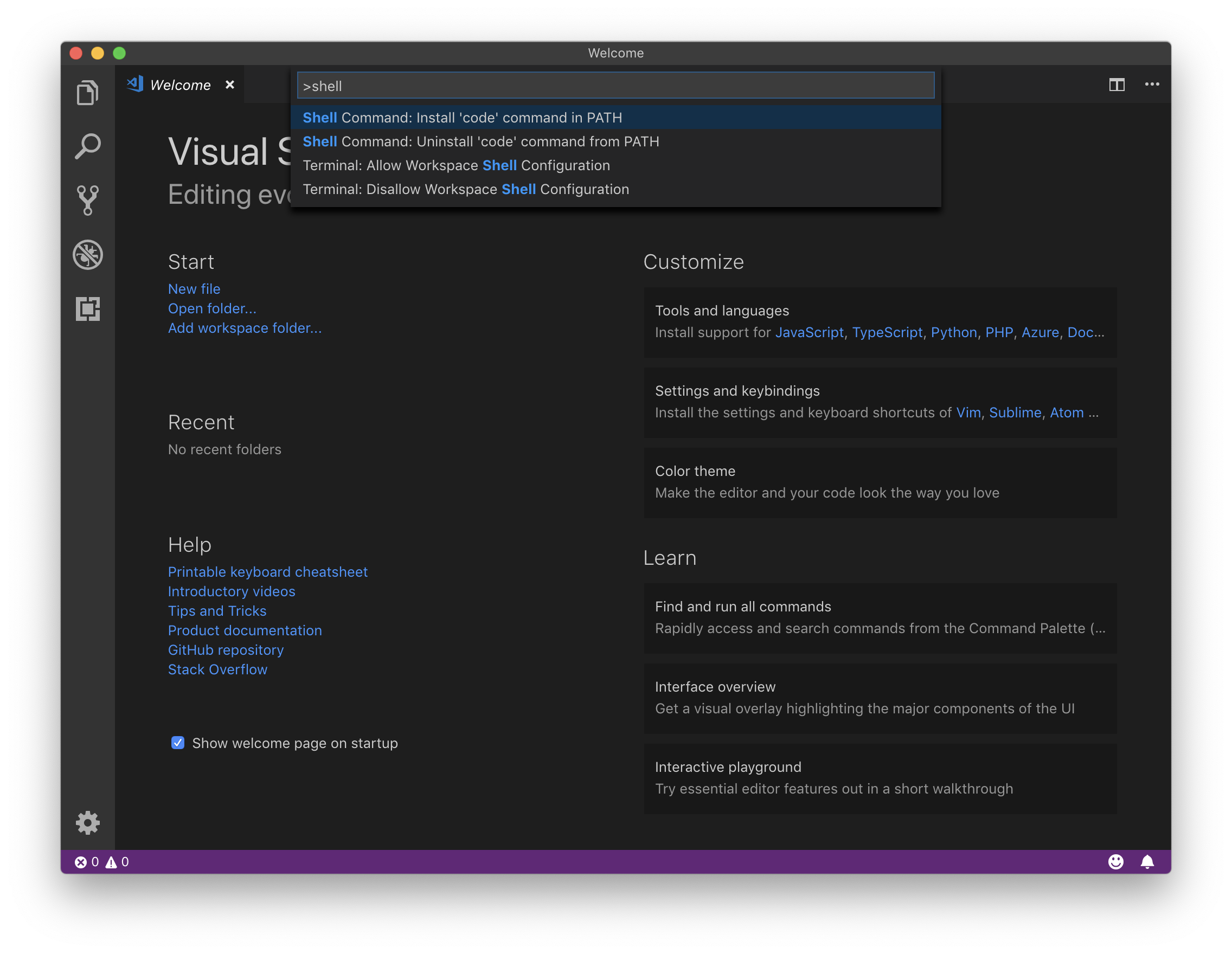
使用快捷键 ⇧⌘p 呼出 Command Palette,在其中输入 shell command,而后选中 Install 'code' command in PATH。此后,就可以在 Terminal 命令行中使用 code 命令了。(Windows 系统安装 VS Code 时会自动配置好,并不需要此步骤)
选择 Python 解析器版本
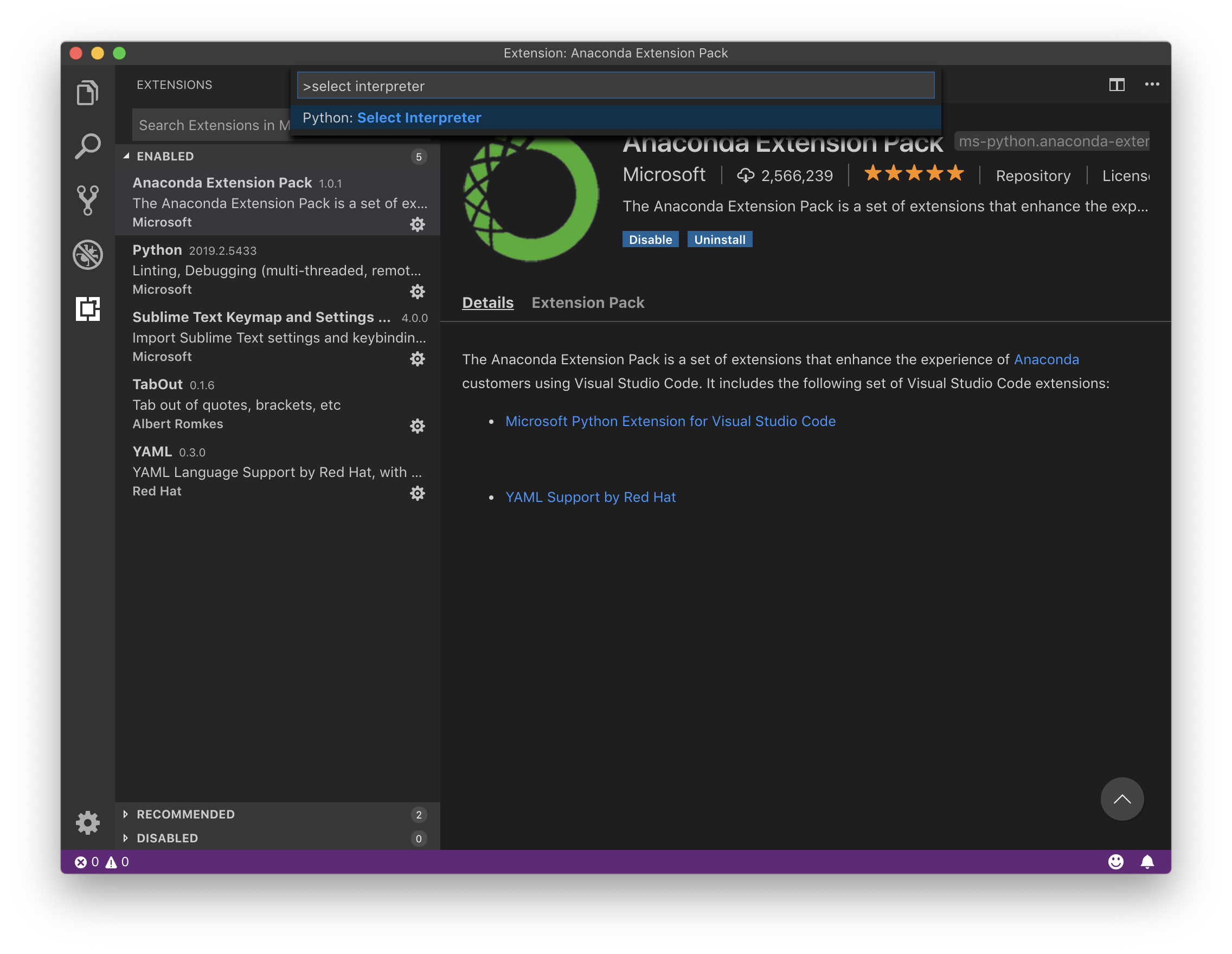
使用快捷键 ⇧⌘p 呼出 Command Palette,在其中输入 select interpreter,而后选中 Python: Select Interpreter。
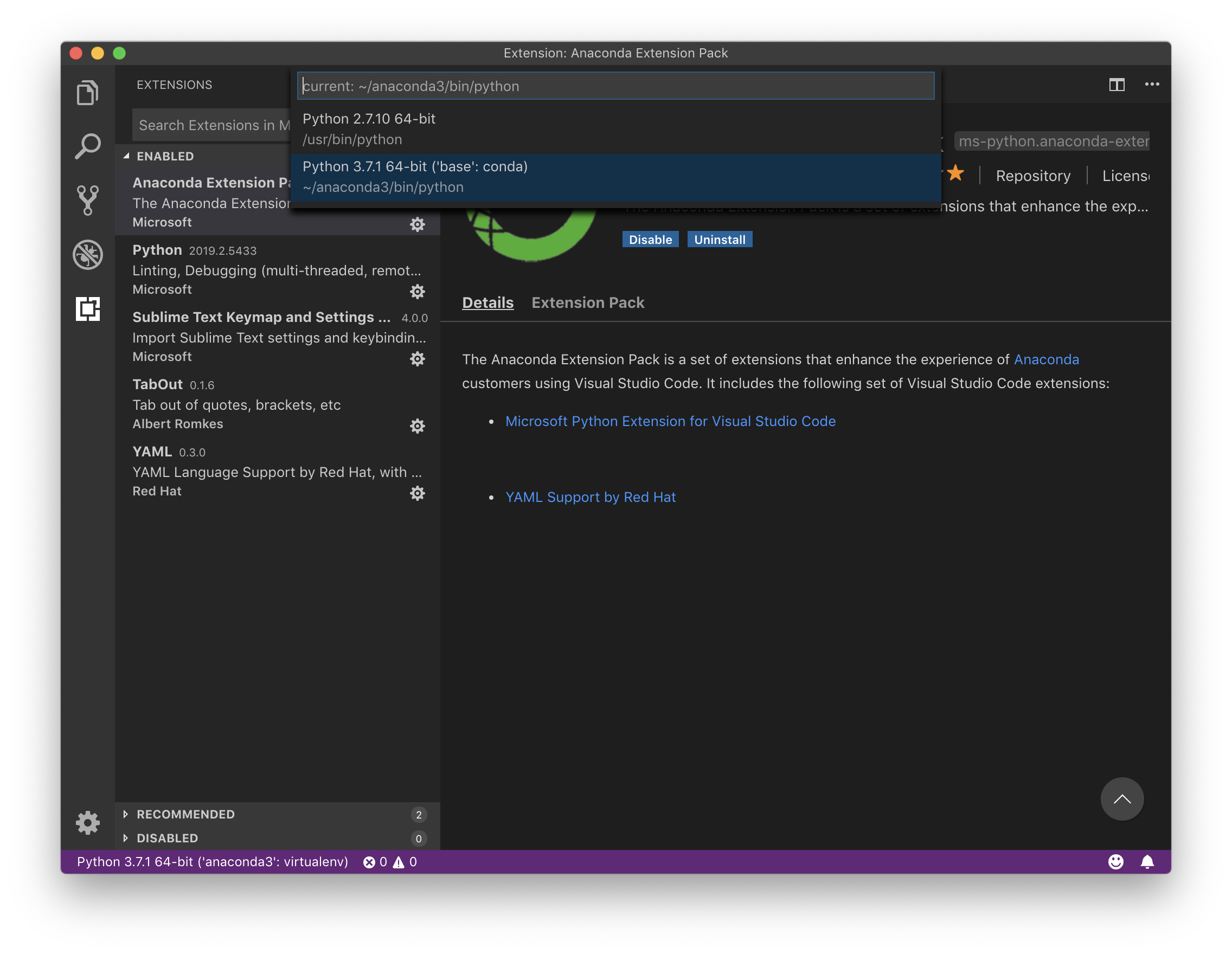
而后,在系统中已安装的若干个版本中选择你需要的那一个。MacOS 系统自带一个 Python 2.7,而我们安装的 Anaconda 为系统另外安装了一个 Python 3.7。
安装扩展
使用快捷键 ⇧⌘x 呼出扩展面板。安装 anaconda 扩展,它会连带装上 python 扩展:
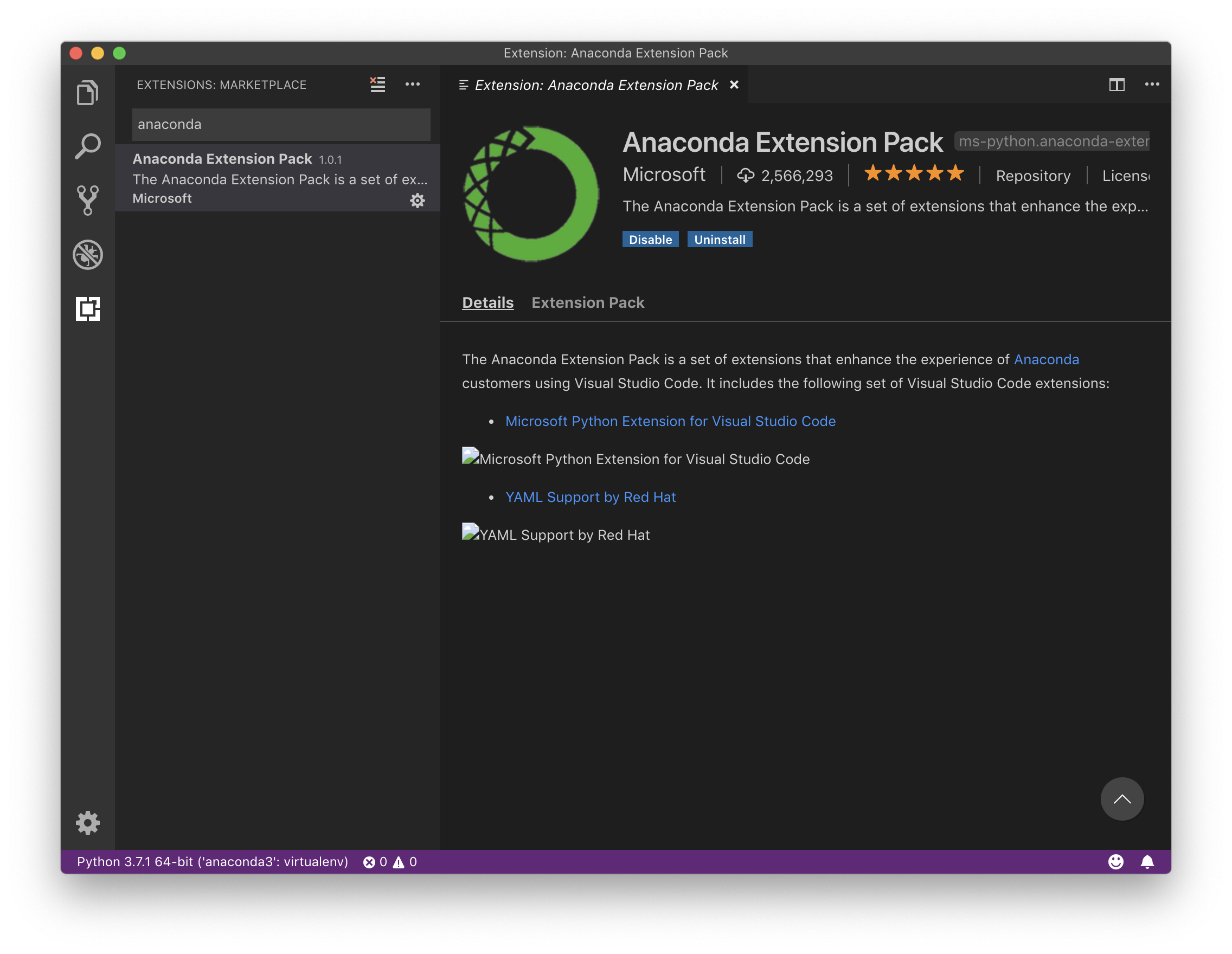
另外,为了输入方便,有两个扩展可选安装:
- Tabout 有它之后,可以使用 TAB 键跳出光标后的括号、引号等等;
- Sublime Text Keymap and Settings Importer 有它之后,可以在 VS Code 中使用 SublimeText 的快捷键,最重要的当属多光标编辑
⇧⌘l……
自动补全
专业编辑器最重要的功能之一,就是能够在你输入的时候它帮你做到 “自动补全”,通常使用的快捷键是 TAB 键 ⇥。
TAB 键 ⇥ 触发的自动补全有两种:
- 当前文件中已有的字符串。比如,之前你输入过
sum_of_word;那么,之后,你就可以输入su或者干脆sow而后按 TAB 键⇥,“自动补全” 功能会帮你完成输入sum_of_word- 已有的 Snippets。比如,当你需要输入
if ...: ...的时候,实际上当你输入if或者甚至i之后,你就可以用 TAB 键⇥,“自动补全” 功能会为你 “自动完成” 语句块的输入。
字符串自动补全,使用的是所谓的 Fuzzy Match。输入 sum_of_word 中所包含的任意字符的任意组合(按顺序),它都会尽量去匹配;所以,su 和 sow 都可以匹配 sum_of_word,再比如,rst 可以匹配 result。
在 Snippet 自动补全的过程中,常常有若干个 “TAB Stop”,即,有若干个位置可以使用 TAB 键 ⇥(或者,Shift + ⇥)来回切换;这时,第一种字符串自动补全的功能就失效了,如果需要使用字符串自动补全,那么需要按快捷键 ESC ⎋ 退出 Snippet 自动补全模式。
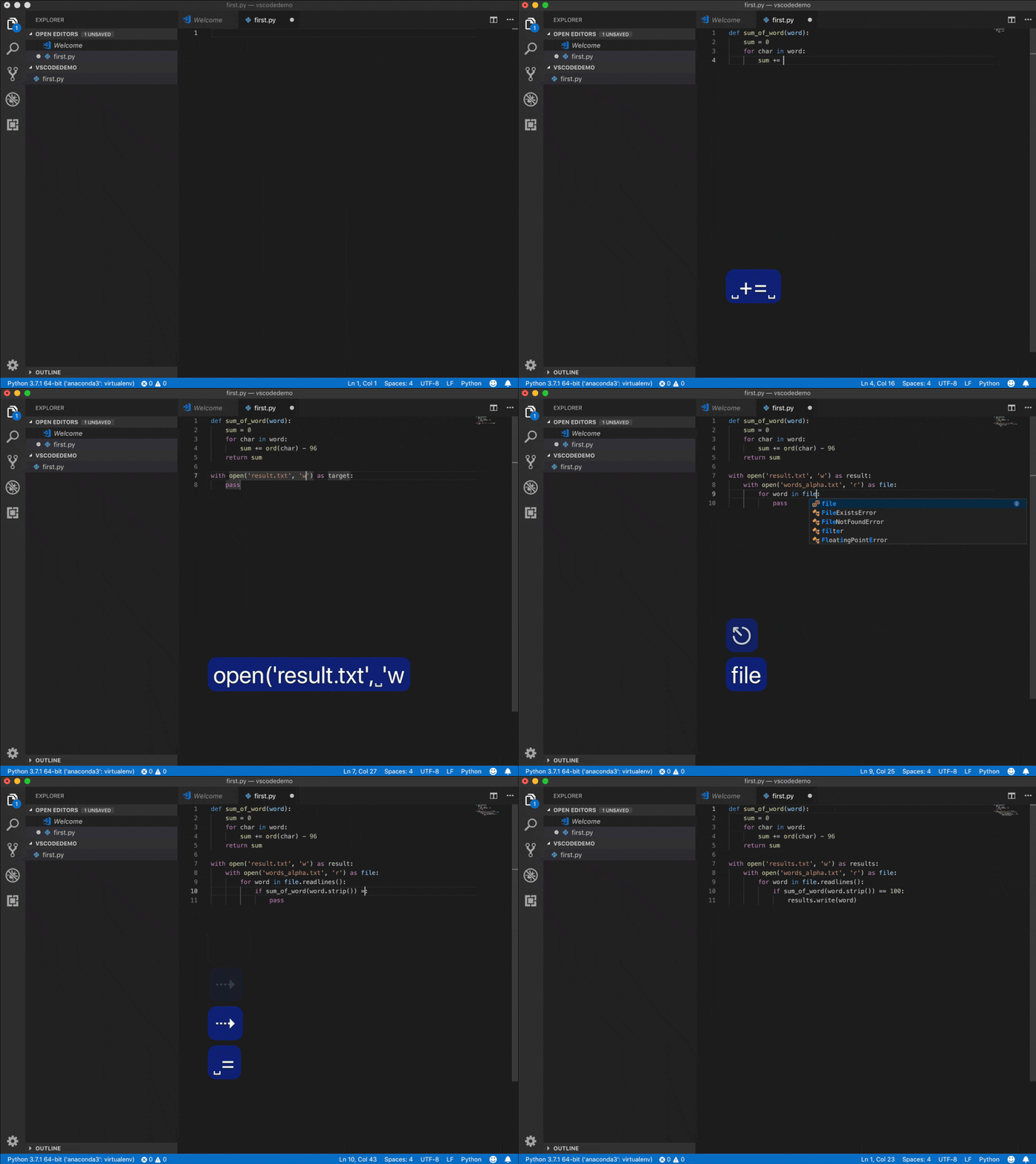
以下的 gif 文件演示的是以下代码的输入过程:
def sum_of_word(word):
    sum = 0
    for char in word:
        sum += ord(char) - 96
    return sum
with open('results.txt', 'w') as results:
    with open('words_alpha.txt', 'r') as file:
        for word in file.readlines():
            if sum_of_word(word.strip()) == 100:
results.write(word)因为有这样的功能,所以你在输入程序的时候其实是非常从容的,可以很慢输入,边思考边输入…… 可实际上,完成速度却很快。
另外,SublimeText 的多光标输入是很多程序员爱不释手的功能,于是,各种编辑器里都有第三方写的 SublimeText Keymap 插件,连 Jupyterlab 都有: