Git 简介
--- You should've learned Git yesterday.

内容目标
再一次,这一篇内容的目标,依然不是 “教程”,而是 “教程” 的 “图例” —— 如果我们把真正的教程比喻成 “地图” 的话。最全面的 Git 教程在网上,Pro Git,是免费的 —— 把它反复阅读若干遍,理解完整:
并且还有各种语言的翻译版本 —— 也包括中文。
为什么你必须学会使用 Git?
Git 是一个分布式版本控制软件 —— 听起来也许跟你没关系,但无论是谁,都会因为能够使用 Git 而节约时间、提高效率。进而,如果你居然没有一个活跃的 Github 账户,那么你正在错过人类史上前所未有的共同协作时代 —— 半点都没有夸张。同样提供 Git 工具云服务的还有 Gitlab, Bitbucket 等等。
并且,Github 很可能是地球上第一个给人们提供 “用作品社交” 方式的平台,你若是不能参与其中,实在是太可惜了!
从逻辑上理顺 Git 基本命令
Git 的作用,基本上可以被划分为三部分:
- 备份文件
- 跟踪文件变化
- 与他人协作共同操作文件
在一个 git 仓库中,总计有四个 “抽象层”,它们分别是:
- upstream repository 保存在云端的仓库
- local repository 本地仓库
- staging area 缓存区
- working directory 工作区
其中,local repository 和 staging area 这两个抽象层的数据,保存在 working directory 根目录下的一个隐藏目录 .git/ 下;需要使用 ls -a 才能看到。
当你使用 git init 命令将一个本地文件夹 working directory 初始化为 local repository 的之后,该文件夹内部的结构如下:
.
└── .git
    ├── HEAD
    ├── config
    ├── description
    ├── hooks
    │   ├── applypatch-msg.sample
    │   ├── commit-msg.sample
    │   ├── fsmonitor-watchman.sample
    │   ├── post-update.sample
    │   ├── pre-applypatch.sample
    │   ├── pre-commit.sample
    │   ├── pre-push.sample
    │   ├── pre-rebase.sample
    │   ├── pre-receive.sample
    │   ├── prepare-commit-msg.sample
    │   └── update.sample
    ├── info
    │   └── exclude
    ├── objects
    │   ├── info
    │   └── pack
    └── refs
        ├── heads
        └── tags
以下示意图中仅包含最基本的 Git 命令 —— 并且基本上都是独自使用 Git 时的常用命令。
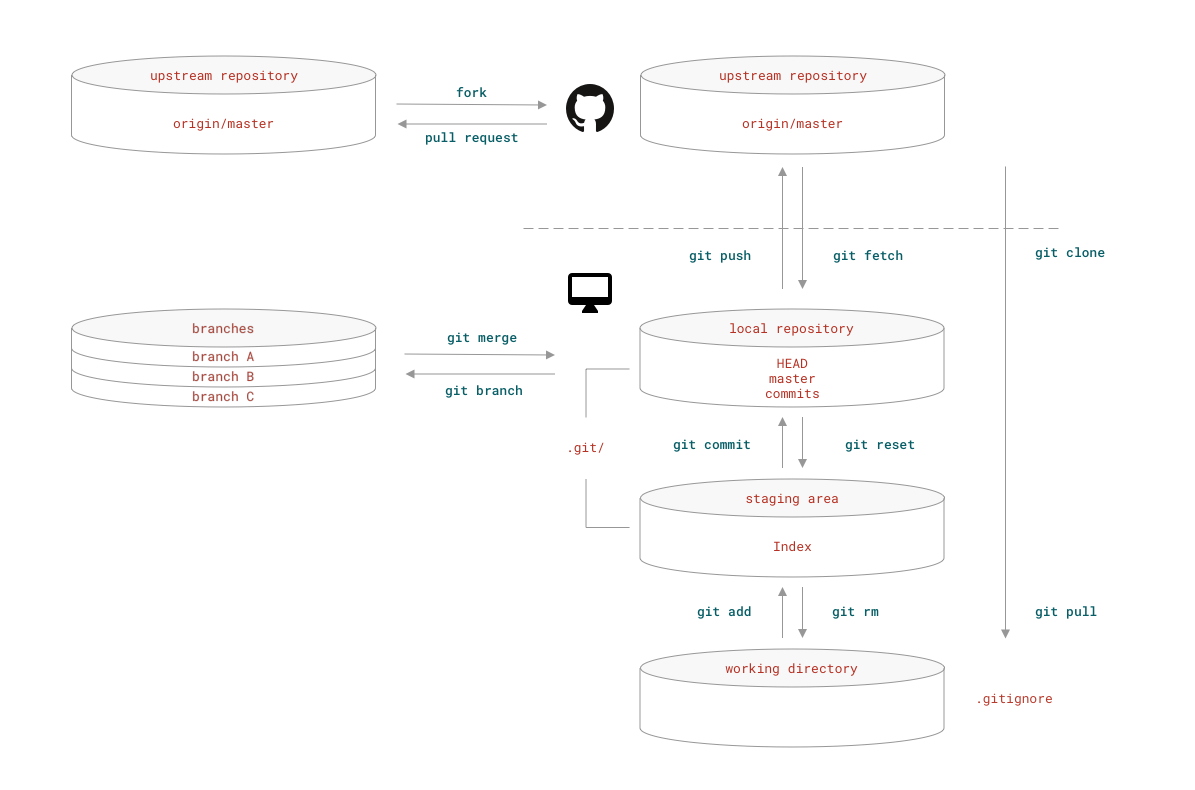
在工作区 working directory 这个抽象层中,你完成各种日常工作,创建、编辑、删除…… 你可能需要用某个编辑器去修改文件,你也可能频繁使用各种 Bash 命令,如,rm mkdir cp mv 等等。
时不时,你可能会把一些处理完的文件 “加入缓存区”;等一个阶段的工作完成之后,你可能会把那些已经放入缓存区的文件提交到(commit)本地仓库;而后继续工作…… 根据情况,你也会将本地仓库的文件推到(push)云端,即,远端仓库。如果,你正在与他人协作,你也可能经常需要从云端下拉(pull)最新版本到本地。
Git 的安装
Mac
Mac 的操作系统 Mavericks (10.9) 以上版本中都内建有 Git,你可以在 Terminal 中通过以下命令查看是否有 Git:
git --version
which git
也可以通过 Homebrew 安装最新版本的 Git:
ruby -e "$(curl -fsSL https://raw.githubusercontent.com/Homebrew/install/master/install)"
brew doctor
brew install git
还可以通过 Conda 安装:
conda install -c anaconda gitWindows
前往 https://gitforwindows.org 下载并安装 Git for Windows。
此外,它还会提供 Git Bash —— 在 Windows 操作系统中使用与 *Nix 操作系统一样的 Bash 命令行工具。
另外,在 Windows 操作系统中推荐使用 Git Bash 或者 PowerShell,而非 CMD 作为命令行工具。
Linux
大多数 Linux 操作系统要么基于 Debain,要么基于 Red-Hat —— 请自行查看 List of Linux distributions,确定自己的 Linux 发行版究竟基于哪一个。
基于 Debian 的 Linux 发行版:
sudo apt-get update
sudo apt-get upgrade
sudo apt-get install git
基于 Red-Hat 的 Linux 发行版:
sudo yum upgrade
sudo yum install git
Git 本地配置
在命令行工具中执行以下命令:
git config --global user.name "<your_name>"
git config --global user.email <your_email_address>
Git GUI
Git 的图形化版本客户端,有很多种选择,以下几个跨平台的客户端最受欢迎:
更多选择,请移步查看 git-scm.com 上的 Git GUI Clients 列表。
需要了解的 Bash 基本命令
虽然 Git 也有图形化版本,但无论如何你都会接触到命令行工具。并且,谁都一样,早晚会遇到非使用命令行不可的情况。
以下是常用 Bash 命令的简要说明:
| 命令 | 简要说明 |
|
|
- |
|
cd| Change Directory 的缩写;转到指定目录 | |ls| List 的缩写;列出当前目录中的内容 | |mkdir| Make Directory 的缩写;在当前目录中创建一个新的目录 | |pwd| Present Working Directory 的缩写;显示当前工作目录 | |touch| 创建一个指定名称的空新文件 | |rm| Remove 的缩写;删除指定文件 | |rmdir| Remove Directory 的缩写;删除指定目录 | |cp| Copy 的缩写;拷贝指定文件 | |mv| Move 的缩写;移动指定文件 | |cat| Concatenate 的缩写;在屏幕中显示文件内容 | |chmod| Change Mode 的缩写;改变文件的权限 | |man| Manual 的缩写;显示指定命令的使用说明 |
其中,chmod 最常用的 4 个权限分别是:
| 文件权限模式 | 简要说明 |
|
|
- |
|
777| 任何人都可以读、写、执行该文件 | |755| 任何人都可以读、执行该文件,但只有所有者可以修改 | |700| 只有所有者才能进行读、写、执行操作 | |+x| 将文件设置为可执行 |
在使用 man 命令时,系统会使用 vim 文本编辑工具以只读模式打开帮助文件,常用键盘命令如下:
| 键盘命令 | 简要说明 |
|
|
- |
|
f| 向后翻屏 | |b| 向前翻屏 | |d| 向后翻半屏 | |u| 向前翻半屏 | |j| 向后翻一行 | |k| 向前翻一行 | |h| 查看 vim 帮助 | |q| 退出 |
一些不错的 Git 教程
除了 Pro Git 这本书之外,还有很多值得去看:
当然,你肯定早晚会去 Github 上找 “Awesome Git”: